


管理人のshiromiです。
雑記ブログを書いています。
WordPressの無料テーマ、Cocoon。
慣れてくると、カスタマイズしたくなるものです。
そこで、色々なサイトを見て真似したいスタイルを探すわけですが・・・
ここでつまずく問題。
そのエリアの正式名称が分からない!
名称が分からないと、検索のしようがないんです。
とはいえ、名称さえ分かれば、解説記事を書かれている有名なブロガーさんはたくさんいます。
そこで今回は、当ブログを元に、私が実際にカスタマイズしたエリアの名称をご紹介します。
名称が分からず苦労しました。
「ヘッダー下 チカチカ文字が動く」とかイメージで検索していました。
通知エリア
次の図、赤の枠で囲った部分です。

検索キーワードは、「通知エリア」。
通販系のサイトだと期間限定価格のお知らせ、ブログなどでは新着のお知らせが載ってたりするエリアです。
「ダッシュボード」→「Cocoon設定」→「通知」
- STEP1「ダッシュボード」はこの画面。

- STEP2「通知」は、ここです。


アピールエリア
次は通知エリアの下、赤枠で囲った写真部分です。

検索キーワードは、「アピールエリア」。
インテリア系のサイトなど、写真の幅が全面になっていておしゃれなサイト見かけますよね。
「ダッシュボード」→「Cocoon設定」→「アピールエリア」
ヘッダー下のエリア
次はアピールエリアのさらに下、赤枠で囲った写真が背景になった横並びのボタンです。
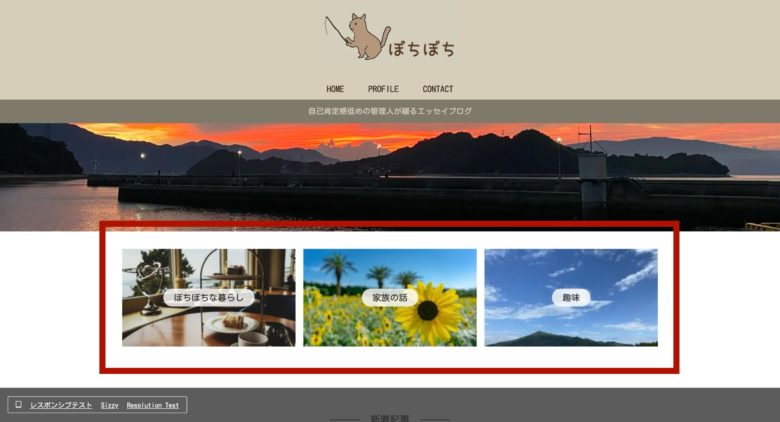
このエリアは、カスタマイズの種類がいくつかあるのでまとめてご紹介します。
おすすめカード
まず、このブログで使用しているカスタマイズから。
簡単に言うと、画像(アイキャッチ)を背景に、おすすめのページやカテゴリーをボタンにして並べる機能です。
検索キーワードは、「おすすめカード」。
「ダッシュボード」→「Cocoon設定」→「おすすめカード」
※設定前に「ダッシュボード」→「外観」→「メニュー」で専用のメニューを作っておく必要があります。
カルーセル
こちらは、おすすめ記事などを自動でスライド表示してくれる機能です。
サイトの上の方に、5個くらいの記事が並んでいて勝手に流れていく・・・あれです。
検索キーワードは、「カルーセル」。
イメージ図がなくて申し訳ありません。
「ダッシュボード」→「Cocoon設定」→「カルーセル」
ボックスメニュー
簡単に言うと、おすすめのページやカテゴリーをボタン(アイコン&タイトル)にして並べる機能です。
検索キーワードは、「ボックスメニュー」。
- メニューの作成「ダッシュボード」→「外観」→「メニュー」
- 設置「ダッシュボード」→「外観」→「ウィジェット」
ボックスメニューは、1つ目の工程(メニューの作成)がアイコンの設定などあり複雑なので、検索してから始めることをオススメします。
どれがオススメ?
パッと見た時の印象で考えると、スライドできるカルーセルはインパクトがありますよね。
全体的に落ち着いた雰囲気を出したいのなら、そのインパクトが合わないこともあるかも。
一方、カテゴリー多めやメインのテーマがあるのなら、ボタンを設置しておくのは見やすさとして効果的かと思います。
特に、ボックスメニューのアイコンは内容を瞬時に判別できるので分かりやすいですね。
ただ、アイコンが全体の雰囲気に合うか?という問題もあるかも。
余裕があれば全部試してみて、周りとのバランスが良いものを選ぶのがベストかな?と思います。
サイドバー
次の図、赤枠部分をご覧ください。

初期設定の状態だと、右側にこんな感じのバーがありますよね。
(※これはトップページではありません)
これを、当ブログのようにトップページのみ消してしまうことができます。

「ダッシュボード」→「Cocoon設定」→「全体」
ここで、「サイドバーの表示状態」の「フロントページを非表示」にチェックを入れる。
フッター
次は、一番下の赤枠部分にご注目下さい。

フッター(一番下のバー部分)が幅広くなってますよね。
初期設定では、細い状態になっていると思います。
こちらは、項目を追加することで変更できます。
「ダッシュボード」→「外観」→「ウィジェット」
ウィジェットを開くと下のような画面が出るので、追加したい項目を左側から選んで加えて下さい。

メイン
最後は、トップページの中心部分です。

このような形で、記事の並び数が変更できます。
検索キーワードは、「インデックス」。
「ダッシュボード」→「Cocoon設定」→「インデックス」
おまけ
下の図、赤枠で囲ったところにご注目下さい。
トップページではありませんが、Wordpressを始めてすぐ気になったエリアです。
あると便利なのに、自分の記事にはなくて・・・
なかなかこの名前が分からず苦戦しました。
実は、初期設定で記事の最下部にあったんです。
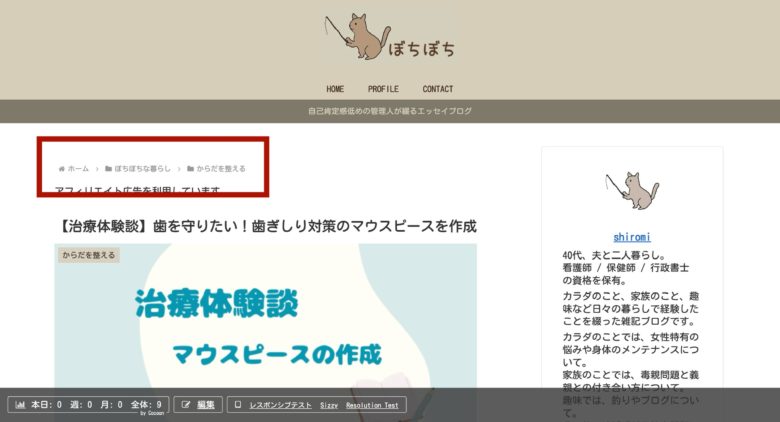
これがあると、記事の大本がすぐに分かるので便利なんですよね。
検索キーワードは、「パンくずリスト」。
「ダッシュボード」→「Cocoon設定」→「投稿」
投稿の中を下がっていくと一番下、「パンくずリスト設定」で位置が変更できます。
まとめ
いかがでしたか?
名前さえ分かれば、もう大丈夫!
WordPress Cocoon カスタマイズ 調べたいエリアの名前
このように検索すると、分かりやすい解説記事がたくさん出てきますよ。
そして、お気に入りのブロガーさんを見つけてみてはいかがでしょうか。
最後までご覧いただき、ありがとうございました。

